授权 iOS 定位测试
面向开发者与 QA 的授权 iPhone 定位测试。
WLOC 面向 QA 团队、开发者、研究人员与获授权测试者:在你自有或获授权测试的 iPhone 上设置选定的测试坐标,确认通路可用,并在设备上核对结果。之后提交 Restore 并不证明 iPhone 或目标 App 已经回到日常定位。
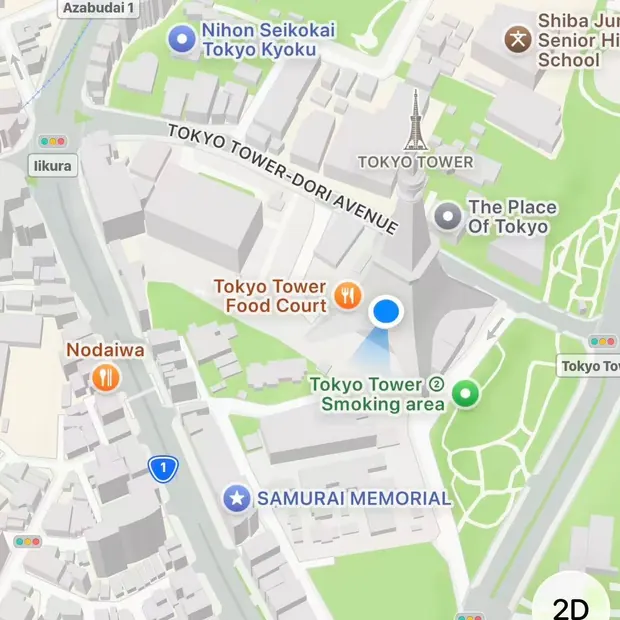
从 App Store 获取 WLOC。按 App 的引导安装一次性配置描述文件(可在设置里移除),再从任意浏览器控制测试。 然后在 iPhone 上确认东京塔——公开地点,用来确认通路。再换成你要测的点。
公开地点
东京塔
35.658600, 139.745400 · 25 m在 iPhone 上
东京塔
- 01登录
- 02设置这台 iPhone
- 03测试后 Restore
- 无需第三方 App
- 无需越狱
- 无需电脑
- Restore 始终可用
iOS 27 beta 6 及以后是已观察到的阻断
在 iOS 27 beta 6 及以后的版本上,产品测试观察到证书限制会阻断定位测试流程。这不是对 Apple 平台的结论,也不能证明其他构建可用。
本页没有核验过的其他 iOS 版本、WLOC 构建和机型都是未验证。未验证不是支持。这里不发布支持矩阵。
授权 iOS 定位测试
你可以测什么
- 01iOS App 定位 QA
开发或测试依赖定位的 iOS App,不必实地跑一趟。
- 02路线与围栏 QA
不用实跑,就能测路线、围栏或移动状态。
- 03区域目录与 MDM QA
QA 自己上架的区域目录、MDM 或定位风险文案。
- 04隐私预演
在自己的手机上预演附近、家人或健身隐私。
- 05打卡半径 QA
为自己维护的考勤产品做打卡半径 QA。
可以测你维护的产品。不能用来打卡,也不能替人打卡。
登录之后
控制台会带你做完这些步骤
- 01
登录
打开控制台并验证邮箱。
- 02
接受政策
阅读并接受当前的可接受使用政策。
- 03
创建工作区
为授权测试命名一个工作区。
- 04
登记设备
添加你拥有或获授权测试的 iPhone。
- 05
安装 Profile
在设备上下载配置描述文件,并在「设置」中安装。
- 06
打开 WLOC
在 iPhone「设置」里打开刚出现的 WLOC。请在设备上确认结果。
- 07
运行诊断
应用东京塔诊断,并自行确认结果。
WLOC
仅限授权测试
WLOC 不修改 GPS 硬件,也不声称所有第三方 App 都会显示测试位置。不能用来打卡、代打、游戏、金融、支付、身份验证、风控或规避规则。可以测你维护的考勤产品。 WLOC 不是越狱。当前测试描述文件包含证书和 VPN 隧道,不需要另外安装第三方 VPN 客户端。保存目标、网关接受,或已提交 Restore,都不等于目标 App 已采用该位置,也不等于设备已经恢复。WLOC 不承诺覆盖每个 App 的权限、缓存或反作弊检查。
阅读信任中心直接回答
WLOC 常见问题
需要 Mac、Xcode 或数据线吗?
不需要。用任意浏览器控制测试。配置描述文件装在 iPhone 上。
我的 App 一定会显示测试位置吗?
不一定。GPS、iOS 权限、缓存、账号地区与服务端规则都可能影响结果。我们不承诺所有第三方 App 都会采用测试位置。
怎么回到真实定位?
测完后提交 Restore。已提交并不证明 iPhone 已经回到日常定位。该操作始终可用,不会被欠费、退款、冻结或待删除状态阻止。
WLOC 需要越狱吗?
不需要。WLOC 不修改 iOS 系统文件。iOS 27 beta 6 及以后是已观察到的阻断。其他版本是未验证,未验证不是支持。
提示地点已保存,手机就到那个点了吗?
不是。保存只表示测试地点已记下,并不表示 iPhone 已连上。请在设备上确认结果。
怎么开始?
从 App Store 获取 WLOC。按 App 引导安装一次性配置描述文件(可在设置里移除),再在 iOS「设置」中打开 WLOC。仅用于你拥有或获授权测试的设备。
设置完成后可以从浏览器控制测试吗?
可以。这台 iPhone 设置完成后,可在 WLOC App 或任意浏览器里做同一次授权测试。
手机上还需要再装别的第三方 App 吗?
不需要。WLOC 使用配置描述文件,不需要另装第三方客户端。
授权 iOS 定位测试
下载 WLOC 开始使用
下载 WLOC,设置这台 iPhone,然后在设备上确认结果。
下载 WLOC,设置这台 iPhone。
WLOC 已在 App Store 上架。 在 App Store 打开