Test de localisation iOS autorisé
Test de localisation iPhone autorisé pour développeurs et QA.
WLOC s’adresse aux équipes QA, aux développeurs, aux chercheurs et aux testeurs autorisés : il définit une coordonnée de test choisie sur un iPhone que vous possédez ou pouvez tester, vérifie le chemin et confirme le résultat sur l’appareil. Envoyer Restore ensuite ne prouve pas que l’iPhone ou l’app cible est déjà revenu à la localisation ordinaire.
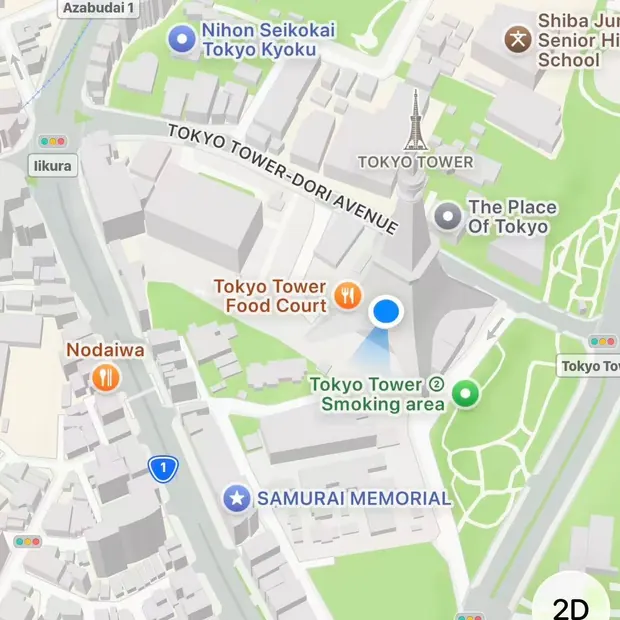
Installez WLOC depuis l’App Store. Installez le profil de configuration unique préparé par l’app — supprimable dans Réglages — puis pilotez le test depuis n’importe quel navigateur. Confirmez d’abord cet iPhone à Tokyo Tower, un lieu public, pour savoir que le chemin fonctionne. Ensuite, définissez le lieu à tester.
Lieu public
Tokyo Tower
35.658600, 139.745400 · 25 mSur l’iPhone
Tokyo Tower
- 01Se connecter
- 02Configurer cet iPhone
- 03Tester, puis Restore
- Pas d'app tierce
- Pas de jailbreak
- Pas d'ordinateur
- Restore reste disponible
iOS 27 bêta 6 et versions suivantes : blocage observé
Sur iOS 27 beta 6 et les versions suivantes, les essais du produit ont observé une restriction de certificat qui bloque le test de localisation. Ce n’est pas une conclusion d’Apple sur la plateforme et cela ne prouve pas qu’un autre build fonctionne.
Toute autre version d’iOS, build WLOC et modèle d’appareil est non vérifié sur cette page. Non vérifié ne signifie pas pris en charge. Aucune matrice de support n’est publiée ici.
Test de localisation iOS autorisé
Ce que vous pouvez tester
- 01QA localisation iOS
Livrez-vous ou testez-vous une app iOS qui dépend de la localisation ?
- 02QA itinéraire et clôture
Avez-vous besoin d’itinéraire, clôture ou états de mouvement sans un trajet réel ?
- 03QA catalogue régional et MDM
Faites-vous le QA des catalogues régionaux, du MDM ou des textes de risque de localisation que vous livrez ?
- 04Répétitions confidentialité
Répétez-vous la confidentialité nearby, famille ou fitness sur un téléphone à vous ?
- 05QA du rayon de check-in
Faites-vous le QA du rayon de check-in d’un produit de présence que vous maintenez ?
QA d’un produit que vous maintenez, pas un pointage à la place d’autrui.
Après connexion
Le tableau de bord vous guide dans ces étapes
- 01
Connexion
Ouvrez le tableau de bord et vérifiez l'e-mail.
- 02
Accepter la politique
Lisez et acceptez la politique d'utilisation actuelle.
- 03
Créer un espace
Nommez un espace de travail pour les tests autorisés.
- 04
Enregistrer un appareil
Ajoutez un iPhone que vous possédez ou êtes autorisé à tester.
- 05
Installer le Profile
Téléchargez le profil de configuration sur l'appareil et installez-le dans Réglages.
- 06
Activer WLOC
Activez le WLOC que vous venez d’installer dans les réglages iPhone. Confirmez le résultat sur l’appareil.
- 07
Lancer le diagnostic
Appliquez le diagnostic Tokyo Tower et confirmez le résultat vous-même.
WLOC
Tests autorisés uniquement
WLOC ne modifie pas le matériel GPS et ne prétend pas que chaque application tierce affichera la localisation de test. Pas pour pointer, pointer à la place d’autrui, jeux, finance, paiements, identité, contrôle des risques ou contournement de règles. Le QA d’un produit de présence que vous maintenez est autorisé. WLOC n’est pas un jailbreak. Le profil de test actuel comprend un certificat et un tunnel VPN, et n’exige pas un client VPN tiers séparé. Enregistrer une cible, l’acceptation par la passerelle ou un Restore envoyé ne signifie pas que l’app cible a adopté la position ni que l’appareil est déjà rétabli. WLOC ne promet pas de contourner les permissions, le cache ou les contrôles de chaque app.
Lire le Trust CenterRéponses directes
Questions WLOC
WLOC exige-t-il un jailbreak ?
Non. WLOC ne modifie pas les fichiers système iOS. iOS 27 beta 6 et versions ultérieures sont actuellement bloqués.
Faut-il un Mac, Xcode ou un câble ?
Non. Vous pilotez le test depuis n’importe quel navigateur. Le profil s’installe sur l’iPhone.
Chaque app affichera-t-elle la localisation de test ?
Non. GPS, autorisations, cache, région du compte et règles côté serveur peuvent changer le résultat. Nous ne prétendons pas que chaque app tierce utilisera la localisation de test.
Comment revenir au comportement de localisation normal ?
Envoyez Restore à la fin du test. Un Restore envoyé ne prouve pas que l’iPhone ou l’app cible est déjà revenu à la localisation ordinaire. La commande reste disponible et n’est pas coupée par la facturation, un remboursement, un gel ou une suppression en attente. Vérifiez à nouveau l’appareil.
Si le tableau de bord dit que le lieu est enregistré, l’iPhone l’utilise-t-il ?
Non. Enregistré signifie que le lieu de test a été stocké. Cela ne signifie pas que l’iPhone est connecté. Confirmez le résultat sur l’appareil.
Par où commencer ?
Installez WLOC depuis l’App Store. L’app guide le profil de configuration unique, supprimable dans Réglages. Activez ensuite WLOC dans les réglages iOS. Uniquement les appareils que vous possédez ou êtes autorisé à tester.
Puis-je piloter le test depuis un navigateur ?
Oui. Une fois cet iPhone configuré, vous lancez le même test autorisé dans l’app WLOC ou depuis n’importe quel navigateur.
Faut-il une autre app tierce sur l’iPhone ?
Non. WLOC utilise un profil de configuration. Vous n’installez pas de client tiers séparé.
Test de localisation iOS autorisé
Téléchargez WLOC et commencez
Téléchargez WLOC, configurez l’iPhone, puis confirmez le résultat sur l’appareil.
Téléchargez WLOC et configurez cet iPhone.
WLOC est sur l’App Store. Ouvrir dans l’App Store