Autorisiertes iOS-Standorttesting
Autorisiertes iPhone-Standorttesting für Entwickler und QA.
WLOC ist für QA-Teams, Entwickler, Forschende und autorisierte Tester: Es setzt eine gewählte Testkoordinate auf einem iPhone, das Sie besitzen oder testen dürfen, prüft den Weg und bestätigt das Ergebnis am Gerät. Restore danach zu senden beweist nicht, dass das iPhone oder die Ziel-App schon das gewöhnliche Standortverhalten zeigt.
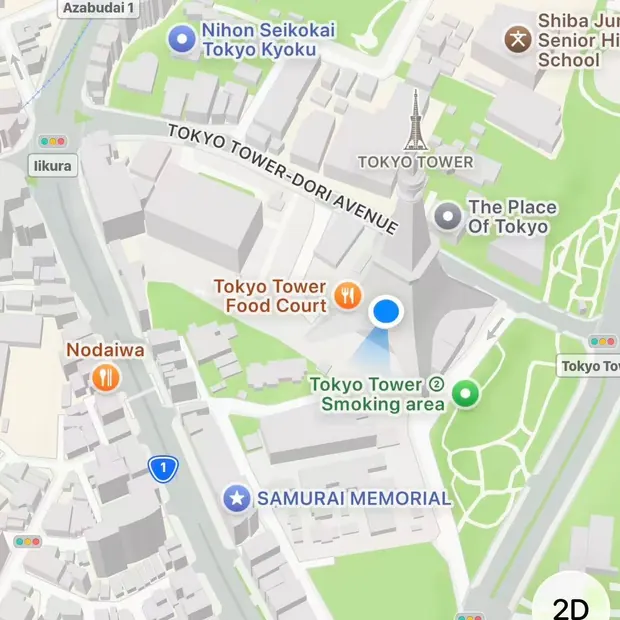
Holen Sie WLOC im App Store. Installieren Sie das einmalige Konfigurationsprofil, das die App vorbereitet — es lässt sich in den Einstellungen entfernen — und steuern Sie den Test dann in jedem Browser. Bestätigen Sie dieses iPhone zuerst am Tokyo Tower, einem öffentlichen Ort, damit der Weg steht. Danach setzen Sie den Ort, den Sie testen müssen.
Öffentlicher Ort
Tokyo Tower
35.658600, 139.745400 · 25 mAm iPhone
Tokyo Tower
- 01Anmelden
- 02Dieses iPhone einrichten
- 03Testen, dann Restore
- Keine Drittanbieter-App
- Kein Jailbreak
- Kein Computer nötig
- Restore bleibt verfügbar
iOS 27 beta 6 und neuer ist eine beobachtete Blockade
Unter iOS 27 beta 6 und neuer wurde im Produkttest eine Zertifikatseinschränkung beobachtet, die den Standorttest blockiert. Das ist kein Plattformurteil von Apple und kein Beleg, dass ein anderer Build funktioniert.
Jede andere iOS-Version, jeder andere WLOC-Build und jedes andere Gerätemodell ist auf dieser Seite unbestätigt. Unbestätigt heißt nicht unterstützt. Eine Support-Matrix steht hier nicht.
Autorisiertes iOS-Standorttesting
Was Sie testen können
- 01iOS-App-Standort-QA
Liefern oder testen Sie eine iOS-App, die vom Standort abhängt?
- 02Routen- und Geofence-QA
Brauchen Sie Route, Zaun oder Bewegungszustände ohne eine echte Fahrt?
- 03Regionalkatalog- und MDM-QA
Prüfen Sie regionale Kataloge, MDM oder Standort-Risikotexte, die Sie ausliefern?
- 04Privatsphäre-Proben
Proben Sie Nearby-, Familien- oder Fitness-Privatsphäre auf einem eigenen Telefon?
- 05Check-in-Radius-QA
Prüfen Sie den Check-in-Radius eines Anwesenheitsprodukts, das Sie pflegen?
QA für ein Produkt, das Sie pflegen — kein Stempeln für andere.
Nach der Anmeldung
Das Dashboard führt Sie durch diese Schritte
- 01
Anmelden
Öffnen Sie das Dashboard und bestätigen Sie Ihre E-Mail.
- 02
Richtlinie akzeptieren
Lesen und akzeptieren Sie die aktuelle Nutzungsrichtlinie.
- 03
Workspace anlegen
Geben Sie einem Workspace für autorisierte Tests einen Namen.
- 04
Gerät registrieren
Fügen Sie ein iPhone hinzu, das Sie besitzen oder testen dürfen.
- 05
Profil installieren
Laden Sie das Konfigurationsprofil auf dem Gerät und installieren Sie es in den Einstellungen.
- 06
WLOC einschalten
Schalten Sie das gerade installierte WLOC in den iPhone-Einstellungen ein. Bestätigen Sie das Ergebnis am Gerät.
- 07
Diagnose starten
Wenden Sie die Tokyo-Tower-Diagnose an und bestätigen Sie das Ergebnis selbst.
WLOC
Nur autorisierte Tests
WLOC ändert keine GPS-Hardware und behauptet nicht, dass jede Drittanbieter-App den Teststandort anzeigt. Nicht zum Stempeln, Stempeln für andere, für Spiele, Finanzen, Zahlungen, Identität, Risikokontrolle oder Regelumgehung. QA für ein Anwesenheitsprodukt, das Sie pflegen, ist erlaubt. WLOC ist kein Jailbreak. Das aktuelle Testprofil enthält ein Zertifikat und einen VPN-Tunnel und benötigt keinen separaten VPN-Client eines Drittanbieters. Ein gespeichertes Ziel, eine Gateway-Annahme oder ein gesendetes Restore bedeutet nicht, dass die Ziel-App den Ort übernommen hat oder dass das Gerät bereits wiederhergestellt ist. WLOC verspricht nicht, Berechtigungen, Cache oder Prüfungen jeder App zu umgehen.
Trust Center lesenKlare Antworten
Fragen zu WLOC
Braucht WLOC ein Jailbreak?
Nein. WLOC ändert keine iOS-Systemdateien. iOS 27 beta 6 und neuer sind derzeit blockiert.
Brauche ich Mac, Xcode oder ein Kabel?
Nein. Sie steuern den Test in einem beliebigen Browser. Das Profil wird auf dem iPhone installiert.
Zeigt jede App den Teststandort?
Nein. GPS, Berechtigungen, Cache, Kontoregion und serverseitige Regeln können das Ergebnis ändern. Wir behaupten nicht, dass jede Drittanbieter-App den Teststandort nutzt.
Wie kehre ich zum normalen Standortverhalten zurück?
Senden Sie Restore nach dem Test. Ein gesendetes Restore beweist nicht, dass das iPhone oder die Ziel-App schon das gewöhnliche Standortverhalten zeigt. Die Aktion bleibt verfügbar und wird von Abrechnung, Erstattung, Sperre oder ausstehender Löschung nicht abgeschaltet. Prüfen Sie das Gerät erneut.
Wenn das Dashboard den Ort als gespeichert anzeigt, nutzt das iPhone ihn dann?
Nein. Gespeichert heißt, dass der Testort festgehalten wurde. Es bedeutet nicht, dass das iPhone verbunden ist. Bestätigen Sie das Ergebnis am Gerät.
Wie starte ich?
Holen Sie WLOC im App Store. Die App führt durch ein einmaliges Konfigurationsprofil, das sich in den Einstellungen entfernen lässt. Schalten Sie danach WLOC in den iOS-Einstellungen ein. Nur eigene oder autorisierte Geräte.
Kann ich den Test im Browser steuern?
Ja. Nach der Einrichtung dieses iPhones steuern Sie denselben autorisierten Test in der WLOC-App oder in jedem Browser.
Brauche ich eine weitere Drittanbieter-App auf dem iPhone?
Nein. WLOC verwendet ein Konfigurationsprofil. Sie installieren keinen separaten Drittanbieter-Client.
Autorisiertes iOS-Standorttesting
WLOC laden und starten
Laden Sie WLOC, richten Sie das iPhone ein und bestätigen Sie das Ergebnis am Gerät.
WLOC laden und dieses iPhone einrichten.
WLOC ist im App Store gelistet. Im App Store öffnen